Vyhledávání v elektronických zdrojích MU
K prohledávání elektronických informačních zdrojů dostupných na MU můžete použít vyhledávač Discovery MUNI:
Vyhledávač Discovery MUNI slouží také jako knihovní katalog MU. Umožňuje přístup ke čtenářskému kontu, rezervacím a jiným souvisejícím službám.Službu zajišťuje firma Clarivate, můžete setkat i s názvem Primo, což je obchodní název této služby.
Návody, nápověda
Co je vyhledávač Discovery MUNI
Discovery MUNI slouží jako knihovní katalog a vyhledávač v elektronických informačních zdrojích. Na jednom místě tak můžeme vyhledávat:
– knihy, časopisy a další dokumenty z knihoven MU,
– články, e-knihy a další online dokumenty z e-zdrojů MU.
Po přihlášení můžeme spravovat své čtenářské konto, prodlužovat a rezervovat výpůjčky, ukládat výsledky hledání atd.
Přihlášení
Vyhledávat v Discovery MUNI lze i bez přihlášení. Pokud však chceme zadávat požadavky na výpůjčky (rezervace aktuálně vypůjčené knihy, objednání ze skladu apod.) nebo se podívat do svého čtenářského konta a prodloužit výpůjčky, je třeba se přihlásit.
Přihlášení je možné, pokud jsme registrovaným uživatelem knihoven MU, tj. máme aktivované služby knihoven MU na https://is.muni.cz/knihovna/. Studenti/zaměstnanci MU a absolventi MU s kartou absolventa se pro aktivaci přihlásí pomocí UČO + primární heslo, veřejnost si založí nový účet (při návštěvě knihovny poté uhradí registrační poplatek dle ceníku).
Přihlášení provedeme přes ikonu v pravém horním rohu a odkaz „Přihlásit se“:

Čtenářské konto
Přihlášení do čtenářského konta je možné, pokud jsme registrovaným uživatelem knihoven MU, tj. máme aktivované služby knihoven MU na https://is.muni.cz/knihovna/.
Pro přístup do čtenářského konta klikneme na ikonu v pravém horním rohu a odkaz „Čtenářské konto“:
V kontu se zobrazují aktuální výpůjčky s termíny vrácení, pro prodloužení výpůjčky použijeme tlačítko „Prodloužit“:

V kontu lze také zobrazit (a zrušit) požadavky na výpůjčky, dále zobrazit uložené záznamy a uložená hledání.
Tipy pro vyhledávání
U vyhledávacího pole lze specifikovat, v jakých skupinách záznamů chceme hledat:

Vše na MU - prohledává katalog knihoven MU + článkové a knižní e-zdroje dostupné na MU
Katalog knihoven MU - prohledává pouze katalog knihoven MU (fyzické dokumenty uložené v knihovnách)
E-zdroje MU - prohledává pouze předplacené článkové a knižní e-zdroje dostupné na MU (přehled e-zdrojů viz https://ezdroje.muni.cz/prehled/?lang=cs)
Jiné instituce - prohledává katalogy knihoven a e-zdrojů ostatních institucí zapojených do projektu CARDS (aktuálně se jedná o následující instituce: Národní technická knihovna, Vysoké učení technické v Brně, České vysoké učení technické v Praze, Jihočeská univerzita v Českých Budějovicích).
Při vyhledávání můžeme použít Booleovské operátory a zástupné znaky:
dohledá záznamy, které obsahují všechna slova „atlas“, „anatomy“ a „human“. Operátor AND není potřeba psát.
dohledá záznamy, které obsahují buď pouze „Czech“ nebo pouze „Czechia“ nebo obě slova.
dohledá záznamy, které obsahují „celtic“, ale nikoliv slovo „irish“.
dohledá záznamy, které obsahují „Shakespeare“ a „tragedy“ nebo „sonnet“.
dohledá záznamy obsahující „irish“ nebo „celtic“ (nebo obě slova), které neobsahují „gaelic“.
Upozornění: Operátory AND, OR, NOT musíme zapsat velkými písmeny. V opačném případě je vyhledávač odstraní a provede jednoduché hledání bez operátorů.
otazník slouží jako zástupný znak pro jeden znak, dohledá záznamy obsahující „woman“ a „women“.
hvězdička slouží jako zástupný znak pro více znaků, zadáním cultur* vyhledáte záznamy obsahující řetězce jako „culture“, „cultural“ nebo „culturally“
Upozornění: Pokud dotaz obsahuje zástupné znaky, funkce pro rozšíření dotazu jako je automatické dohledání synonym je nedostupná.
Pro hledání přesné fráze lze použít uvozovky:
Dohledá záznamy, které obsahují přesnou frázi v uvozovkách. Pokud frázi neuzavřeme do uvozovek, systém vyhledá záznamy obsahující jednotlivá slova z fráze bez ohledu na to, zda se tato slova nacházejí vedle sebe a v zadaném pořadí.
Pokročilé vyhledávání
Stejně jako u základního vyhledávání lze nejprve specifikovat, v jakých skupinách záznamů chceme hledat:

Vše na MU - prohledává katalog knihoven MU + článkové a knižní e-zdroje dostupné na MU
Katalog knihoven MU - prohledává pouze katalog knihoven MU (fyzické dokumenty uložené v knihovnách)
E-zdroje MU - prohledává pouze předplacené článkové a knižní e-zdroje dostupné na MU (přehled e-zdrojů viz https://ezdroje.muni.cz/prehled/?lang=cs)
Jiné instituce - prohledává katalogy knihoven a e-zdrojů ostatních institucí zapojených do projektu CARDS (aktuálně se jedná o následující instituce: Národní technická knihovna, Vysoké učení technické v Brně, České vysoké učení technické v Praze, Jihočeská univerzita v Českých Budějovicích).
Oproti základnímu vyhledávání lze navíc přímo specifikovat, v jakých údajích chceme vyhledávat – název, autor, předmět. Dotazy lze navíc kombinovat pomocí Booleovských operátorů.
V následujícím příkladu hledáme dokumenty, které obsahují zadaná klíčová slova v názvu nebo v předmětových heslech:

Dále lze v pokročilém vyhledávání specifikovat druh dokumentu (kniha, článek, časopis atd.), rok vydání a jazyk dokumentu.
Zobrazení a filtrování výsledků
Výsledky jsou defaultně řazeny podle relevance, můžeme však zvolit řazení podle data vydání nebo abecedně podle názvu/autora.
Pro rychlé zúžení výsledků lze využít přednastavené filtry – „k dispozici online“ a „ve vlastnictví knihovny“ (tj. dokument je fyzicky ve fondu knihovny).
V levém menu pak lze filtrovat výsledky podle dalších kritérií (typ dokumentu, rok vydání, umístění v knihovně atd.):

Pro zvolení konkrétního filtru v levém menu je třeba výběr potvrdit tlačítkem „Použít filtry“:

Pro zobrazení informací o počtu jednotek konkrétního titulu a dostupnosti pro výpůjčku v dané knihovně klikneme na odkaz „K dispozici“:

Pro zobrazení jednotek v konkrétní knihovně pak použijeme „Zobrazit jednotky“:

V příkladu níže jsme zvolili zobrazení jednotek ve volném výběru (= ve studovně) v knihovně Fakulty sociálních studií. „Jednotka na místě“ znamená, že je k dispozici pro výpůjčku. Pro podrobnější údaje jako je signatura použijeme „Rozbalit vše“:

Požadavek na výpůjčku
Pokud jsou jednotky konkrétního titulu vypůjčené nebo je třeba žádat o výpůjčku ze skladu, objeví se (po přihlášení) u zobrazených jednotek možnost zadat požadavek:

Ve formuláři je následně potřeba z nabízených možností zvolit knihovnu (místo vyzvednutí) a typ výpůjčky, o kterou máme zájem. Můžeme také upravit datum, do kdy má požadavek zůstat aktivní (automaticky je nastaven na 6 měsíců):

Uložení dotazu, uložení/export výsledků
Pokud budeme potřebovat hledání v budoucnu zopakovat, můžeme si zadaný dotaz uložit. U zobrazených výsledků použijeme odkaz „Uložit a exportovat všechny výsledky“ a poté zvolíme možnost „Uložit dotaz“:

Uložený dotaz najdeme ve svém čtenářském kontu v sekci „Uložená hledání“:
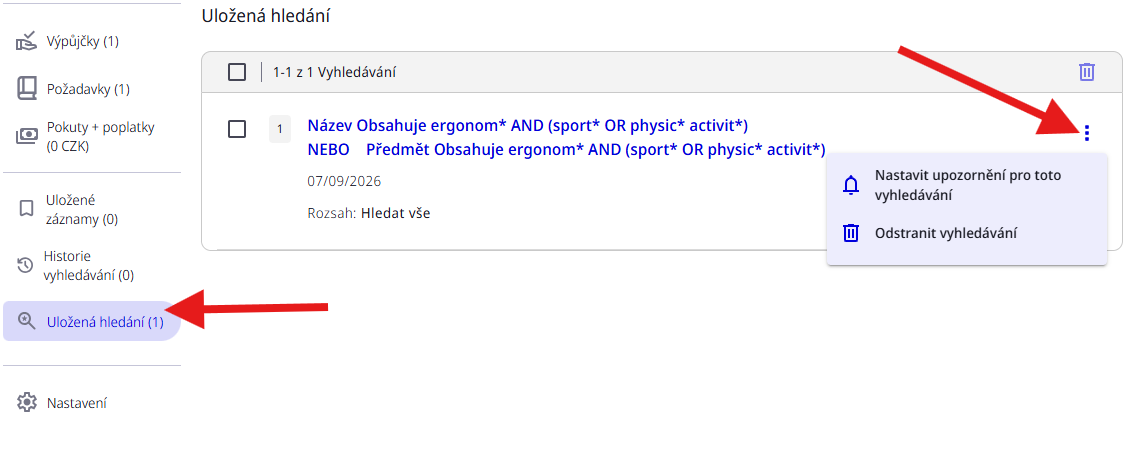
Pokud klikneme na dotaz, provede se znovu zadané hledání a zobrazí se výsledky.
Pokud zvolíme „Nastavit upozornění pro toto vyhledávání“, systém nás bude automaticky e-mailem informovat, jakmile se v katalogu nebo připojených databázích objeví nové dokumenty odpovídající zadanému dotazu.
Do čtenářského konta lze také uložit vyhledané záznamy. Po výběru záznamu klikneme na ikonu „Přidat do uložených záznamů“:

Uložené záznamy najdeme ve čtenářském kontu v sekci „Uložené záznamy“. Záznam lze smazat kliknutím na ikonu „Odebrat z uložených záznamů“:

Výsledky hledání lze také exportovat mimo rozhraní Discovery MUNI. Po výběru záznamů klikneme na ikonu zobrazení dostupných možností exportu:

Exportovat lze mj. v univerzálním formátu RIS pro citační manažery nebo jako excelovský soubor.
Online dokumenty
Pro vyhledání online dokumentů (knihy, články, časopisy) dostupných z počítačů MU zvolíme v rozbalovacím menu „E-zdroje MU”:

Aktuální přehled e-zdrojů dostupných na MU najdeme zde: https://ezdroje.muni.cz/prehled/?lang=cs
Pokud ponecháme přednastavené hledání ve „Vše na MU”, tak budeme prohledávat i katalog knihoven MU a v dohledaných výsledcích budeme mít jak online dokumenty, tak také dokumenty dostupné fyzicky v knihovnách. Výsledky však můžeme dodatečně zúžit pouze na online dokumenty pomocí tlačítka „k dispozici online”:

U zobrazených výsledků klikneme na tlačítko „K dispozic online”:

U některých výsledků je nabídnut přímý odkaz na PDF. Po kliknutí na rozbalovací menu jsou k dispozici také odkazy na online verzi dokumentu:

Upozornění: Pro přístup k online dokumentům přes uvedené odkazy z počítačů mimo síť MU je třeba být v Discovery MUNI přihlášen (viz Přihlášení) nebo na počítači použít vzdálený přístup VPN https://ezdroje.muni.cz/vzdaleny_pristup/eduvpn.php?lang=cs.
Citation Linker
Máme-li k dispozici dostatek údajů pro jednoznačnou identifikaci dokumentu (např. DOI, ISBN) můžeme pro rychlé dohledání konkrétní knihy, článku nebo časopisu použít funkci Citation Linker.
Po kliknutí na odkaz v horním menu se zobrazí formulář, kde zvolíme typ dokumentu:

V našem případě se po zadání ISBN a kliknutí na tlačítko „Odeslat“ zobrazil záznam uvedené knihy dostupný fyzicky v knihovnách MU a také online:

Vyhledávání časopisů
Pod odkazem „Vyhledávání časopisů“ najdeme seznam dostupných časopisů online v rámci předplatných MU a časopisů dostupných fyzicky v knihovnách MU.
Můžeme procházet seznam podle oborů nebo vyhledat konkrétní časopis podle názvu/ISSN:

Pokud máme na MU alespoň některé ročníky daného časopisu dostupné online nebo fyzicky v knihovnách, zobrazí se záznam. V tomto případě máme časopis Blood dostupný v obou formách (jaké ročníky jsou k dispozici zjistíme pod odkazy):